

Diese Anleitung ist für alle gedacht, die Ankizin auf einem PC, Mac oder Laptop über AnkiCollab installieren möchten.
Du bist neu bei Ankizin? Dann folge einfach der Anleitung von oben nach unten.
Du verwendest Ankizin bereits über AnkiHub oder als .apkg-Datei? Dann kannst du ebenfalls dieser Anleitung folgen. Die zusätzlichen Schritte für den Umstieg sind entsprechend gekennzeichnet. Und um es gleich vorwegzunehmen: Dein Lernfortschritt bleibt beim Umzug selbstverständlich erhalten
📱 Nur iPad oder Tablet?
Dann brauchst du diese Anleitung nicht. AnkiCollab und das Ankizin Add-on funktionieren nur mit Anki Desktop.
Das brauchst du #
- einen PC, Mac oder Laptop
- Anki Desktop
- einen kostenlosen AnkiCollab-Account
1. Anki installieren #
Falls Anki noch nicht auf deinem Computer installiert ist, lade zuerst die aktuelle Desktop-Version herunter:
Starte Anki anschließend einmal.
2. AnkiCollab-Account erstellen #
Für AnkiCollab benötigst du einen eigenen Account.
Wichtig: Dein AnkiCollab-Account ist unabhängig von deinem AnkiWeb-Account.
→ AnkiCollab-Account erstellen

Speichere deinen Benutzernamen und dein Passwort sicher. Wenn du deine Zugangsdaten vergisst, gibt es aktuell keine Möglichkeit, das Passwort zurückzusetzen.
3. AnkiCollab Add-on installieren #
Jetzt installierst du das AnkiCollab Add-on für Anki Desktop.
- Kopiere den Add-on-Code:
1957538407. - Öffne in Anki
Extras → Erweiterungen → Erweiterung hinzufügen. - Füge den Code ein und bestätige.
- Starte Anki anschließend neu.
→ AnkiCollab Add-on bei AnkiWeb
Wenn du noch nie ein Anki-Add-on installiert hast, hilft dir dieses kurze Video:
→ Kurzvideo: Anki-Add-on installieren

4. Bei AnkiCollab anmelden #
Nach dem Neustart findest du in Anki den Menüpunkt:
AnkiCollab → Login
Melde dich dort mit deinem gerade erstellten AnkiCollab-Account an (Login sieht eventuell anders als in dem Video hier aus und erfordert keine manuelle Eingabe der Zugangsdaten mehr).

5. Sicherheitskopie erstellen #
Bevor du deine Sammlung veränderst, solltest du eine Sicherungskopie erstellen.
Gehe in Anki zu:
Datei → Sicherungskopie erstellen
Falls bei der Installation etwas schiefgeht, kannst du diese Sicherungskopie jederzeit wiederherstellen.
Ab hier: Neuinstallation oder Umzug? #
Du bist neu bei Ankizin? Überspringe die nächsten drei Abschnitte und gehe direkt zu „Ankizin abonnieren“.
Du hast bereits Ankizin installiert? Dann lies die folgenden Abschnitte, bevor du das neue Deck abonnierst.
Nur für ehemalige AnkiHub-Nutzer:innen: AnkiHub-Abonnement beenden #
Wenn du Ankizin bisher über AnkiHub aktualisiert hast, solltest du das Ankizin-Abonnement dort entfernen, damit nicht zwei Systeme gleichzeitig dein Deck verwalten.
Öffne:
AnkiHub → Deck Management
und entferne dort Ankizin.
Wenn du AnkiHub ausschließlich für Ankizin verwendet hast, kannst du alternativ auch das AnkiHub Add-on entfernen.
Du kommst von einer .apkg-Version? Dann kannst du diesen Schritt überspringen.
Eigene Tags und Filterdecks sichern #
Nur relevant, wenn du Ankizin bereits benutzt und eigene Tags oder Filterdecks angelegt hast.
Eigene Tags #
AnkiCollab kennt deine selbst angelegten Tags nicht automatisch. Damit diese nicht durch die neue Deck-Version überschrieben werden, sollten eigene Tags vor dem Abonnieren unter dem Präfix AnkiCollab_Personal organisiert werden.
Aus:
Semester6::Wichtig
wird beispielsweise:
AnkiCollab_Personal::Semester6::Wichtig
Filterdecks leeren #
Falls du Ankizin-Karten in Filterdecks (Auswahlstapeln) hast, solltest du diese vor dem Abonnieren leeren. Filterdecks werden beim Aufbau des neuen Decks nicht einfach übernommen.
Filterdecks kannst du öffnen und mit E leeren. Nach dem Abonnieren kannst du sie mit R wieder erstellen.
Bisheriges Ankizin-Deck umbenennen #
Wenn du bereits einen Stapel namens Ankizin hast, benenne ihn vorübergehend um, zum Beispiel in:
Ankizin_alt
- Öffne die Stapelübersicht.
- Klicke neben dem Ankizin-Stapel auf das Zahnrad.
- Wähle
Umbenennen. - Gib beispielsweise
Ankizin_altein.
Dadurch kann AnkiCollab anschließend einen neuen Stapel namens Ankizin erstellen.
Dein alter Stapel enthält anschließend in der Regel nur noch eigene Karten und kann gelöscht werden, sobald du überprüft hast, dass du diese Inhalte nicht mehr benötigst.
6. Neue Karten automatisch aussetzen #
Ankizin ist ein sehr großes Deck. Außerdem kommen regelmäßig neue Karten hinzu. Wir empfehlen deshalb, neue Karten zunächst automatisch auszusetzen.
- Öffne in Anki
AnkiCollab → Settings. - Aktiviere
Automatically suspend new cards.
7. Ankizin abonnieren #
Öffne den Subscription-Manager:
AnkiCollab → Edit Subscriptions
Bei Add New Subscription kannst du den Subscription-Key des Decks eingeben.
Der Subscription-Key für Ankizin lautet:
decke-schaufeln-reiche
Klicke anschließend auf Add Subscription und bestätige die Sicherheitsabfrage.

8. Download abwarten #
Der Download des Ankizin-Decks dauert normalerweise etwa 2–5 Minuten. Danach werden die Mediendateien noch im Hintergrund heruntergeladen.
Stelle währenddessen eine stabile Internetverbindung sicher und lasse Anki geöffnet.
Anschließend erscheint das Ankizin-Deck in deiner Sammlung. Die Karten tragen nun unter anderem das Tag #Ankizin_vAnkiCollab.
9. Ankizin Add-on installieren #
Jetzt fehlt noch unser Ankizin Add-on.
→ Ankizin Add-on bei AnkiWeb installieren
Das Add-on hält unter anderem unsere Notiztypen aktuell und stellt zusätzliche Funktionen wie One-By-One Clozes bereit.
10. Erste Einrichtung abschließen #
Nach der Installation des Ankizin Add-ons startest du Anki einmal neu.
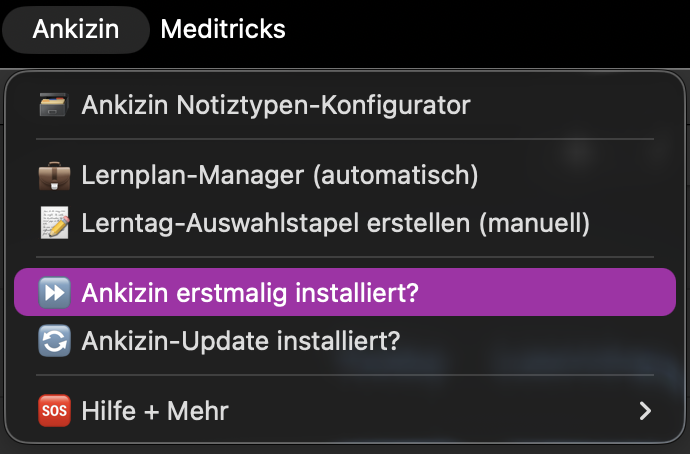
Wähle anschließend:
Ankizin → Ankizin erstmalig installiert
Die wichtigen Optionen zum Löschen veralteter Karten und zum Aussetzen neuer Karten sind bereits ausgewählt. Optional kannst du zusätzlich unsere empfohlenen Lerneinstellungen anwenden.
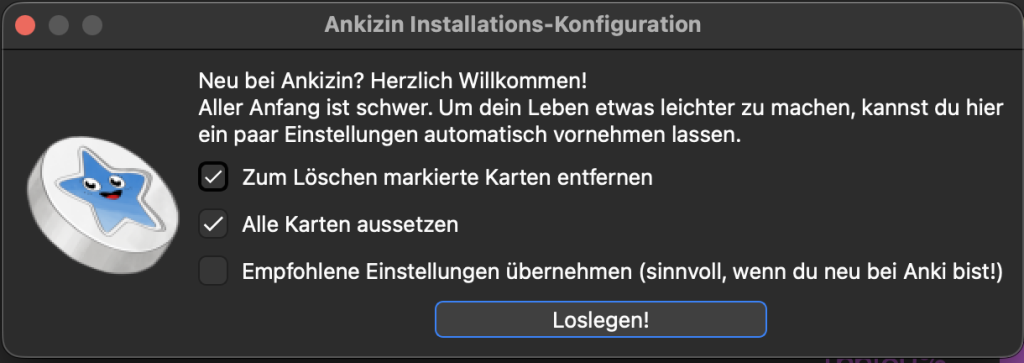
Klicke anschließend auf „Loslegen!“.
Damit ist die grundlegende Einrichtung abgeschlossen.
Was passiert mit meinem Lernfortschritt? #
Dein Lernfortschritt bleibt beim Wechsel auf AnkiCollab erhalten.
Auch die Inhalte in den Feldern Eigene Notizen & Bilder und Eigene Prüfungsfragen bleiben erhalten.
Eigene Tags müssen dagegen wie oben beschrieben geschützt werden.
Wie werden zukünftige Updates installiert? #
AnkiCollab aktualisiert dein Deck nicht automatisch bei jedem Öffnen. In der Standardeinstellung kannst du ein Update manuell starten:
AnkiCollab → Update Decks
Wenn du möchtest, kannst du unter:
AnkiCollab → Settings
die Option Update Decks on startup aktivieren.
Nach der Installation #
Nach einem Update können unter anderem neue !DELETE-Markierungen auftauchen. Diese Karten müssen gegebenenfalls noch aus deiner Sammlung entfernt werden.
Alle wichtigen Schritte dazu findest du in unserem separaten Artikel:
→ Ankizin: Erste Schritte nach der Installation
Probleme bei der Installation? #
Falls etwas schiefgeht, kannst du zunächst dein AnkiCollab-Abonnement entfernen und die am Anfang erstellte Sicherungskopie wiederherstellen.
Wenn das Problem weiterhin besteht, kontaktiere uns gerne über Discord.
Wenn du fertig bist, geht es hier weiter: