

Schon eine ältere Ankizin-Version installiert?
Dann schau dir den „Wie update ich?“-Artikel an
Ankizin-Abo mit AnkiCollab vs. Datei-Version #
Es gibt zwei Möglichkeiten, das Ankizin-Deck zu installieren. Wenn du einen Laptop oder PC zur Verfügung hast, ist die beste Methode, das Deck mittels AnkiCollab zu abonnieren. Solltest du nur ein Tablet haben oder AnkiCollab nicht nutzen wollen, findest du weiter unten auch einen Link zum Download des Ankizin-Decks als .apkg-Datei.
Grundsätzlich wird der Ablauf so empfohlen:
1. Du installierst das AnkiCollab Addon, und abonnierst dort Ankizin (kostenlos)
2. Du installierst unser Ankizin Addon, um alle weiteren Features zu bekommen
3. Du lernst mit Ankizin
💻PC oder Laptop/Mac 💻 - Pflicht

Anki-Apps für Tablets/Handys unterstützen keine Add-Ons!
Ankizin-Abonnement #
Da wir im Mai 2026 auf die Plattform AnkiCollab umgezogen sind, haben wir einen ganzen Artikel geschrieben, welcher Schritt-für-Schritt erklärt, wie du das Deck dort abonnierst. Solltest du noch keine alte Ankizin Version rumfliegen haben, kannst du viele Schritte (wie tags protecten) einfach ignorieren.
Bitte lies dir die Anleitung hier durch und folge ihr:
AnkiCollab Umzugstutorial #
Komme nach Abarbeiten des Artikels wieder hierhin zurück, um die Einrichtung zu vervollständigen.
Ankizin-Setup (automatisch) #
Ankizin Add-On herunterladen [PC/Laptop] #
Das Ankizin-Addon kann bei der Einrichtung einige Schritte automatisieren und dir so ein paar Minuten sparen, bis zu mit dem Lernen loslegen kannst.
Link zum Download: https://ankiweb.net/shared/info/2058530482
Automatisierte Einrichtung mit dem Ankizin-Addon #
Die Schritte zur Vervollständigung der Einrichtung sind folgende:
- Starte Anki nach der Installation des Addons neu, um es zu aktivieren
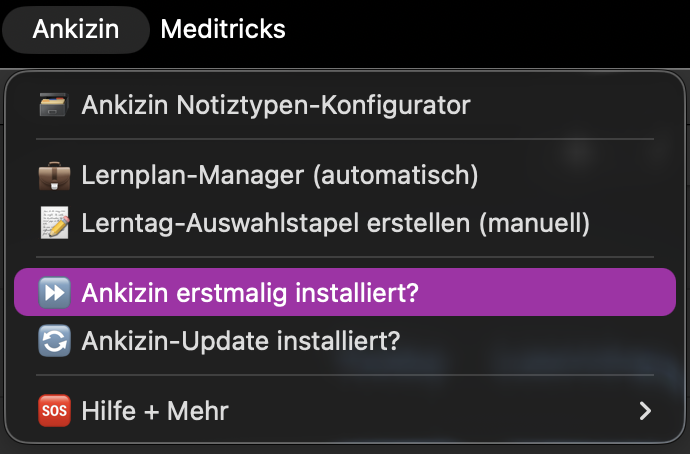
- Wähle in der Menüleiste Ankizin -> Ankizin erstmalig installiert
Öffne mich für ein Beispielbild
3. Die wichtigen Punkte zum Löschen veralteter Karten und dem Deaktivieren aller Karten sind bereits ausgewählt, optional kannst du auch von uns empfohlene Lerneinstellungen anwenden lassen. Bestätige mit Loslegen!
Öffne mich für ein Beispielbild
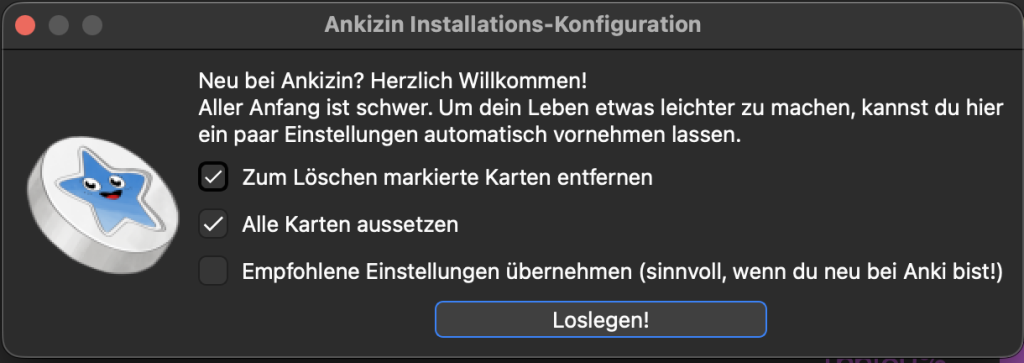
Anschließend ist die Einrichtung abgeschlossen!
Schaue dir danach noch unseren Guide auf YouTube an! #
Lerne in diesem Video, wie du:
- Unser Ankizin–Deck installierst (Datei-Download)
- Unser Ankizin Add-On installierst
- Das Ankizin Add-On bei der Installation vom Ankizin–Deck hilft
- Mit dem Ankizin–Deck am besten lernst!
Weitere Hinweise zum Aufbau des Ankizin-Decks und unsere empfohlenen Lernstrategien findest du im nächsten Artikel:
Wie lerne ich mit dem Ankizin-Deck
Lies dir diesen gerne noch durch! 💕
Ankizin-Installation (manuell) #
Diese Methode funktioniert auch ohne einen PC/Laptop. Allerdings ist die Kartenverwaltung auf mobilen Geräten auch stark eingeschränkt, weshalb wir die Einrichtung trotzdem auf einem Laptop empfehlen (zum Beispiel dem einer Freundin oder in der Bib). Insbesondere wenn du primär ein Tablet oder dein Handy für Anki nutzt, lohnt sich das abonnieren von Ankizin über AnkiCollab nicht und du kannst dir über die Links unten das Deck als Datei herunterladen.
Ankizin Datei-Download #
DOWNLOAD Ankizin v5: HIER
Aktueller Release: 29.06.2025Wenn Link nicht klappt:
Alternativer Download-Link-1: HIER
Alternativer Download-Link-2: HIERLink-2 geht nicht via eduroam-WLAN
Deck importieren #
Lade das Deck über den Link oben herunter und öffne die .apkg-Datei mittels Datei → Importieren (oder Strg+Shift+I).
Das Deck und die Notiztypen werden automatisch importiert.
Du hast das Ankizin-Deck importiert?
Dann folgen jetzt hier ein paar notwendige Schritte zum Umgang mit unseren Decks.📵 Diese Schritte sind nur auf einem Computer möglich! Mit nur einem Tablet oder Handy kannst du Anki nicht effektiv konfigurieren📵
Auch bei Nutzung der Datei-Version kann das Ankizin-Addon für den Abschluss der Einrichtung genutzt werden! Die Schritte findest du hier weiter oben
Ankizin-Setup (manuell) #
Diese Schritte sind nur nötig, wenn du nicht AnkiCollab und nicht das Ankizin-Addon verwendest. Das Setup dauert etwas länger.
Alle (neuen) Karten deaktivieren #
Warum?
Weil man mit “fremden” bzw. vorgefertigten Decks nicht einfach blind mit dem Lernen loslegen sollte!
Es gibt dazu aber ein ganz bewährtes Konzept. 👍
Ihr findet alle Karten aus den Decks in der Kartenverwaltung sortiert wieder.
Und zwar in den sog. Schlagwörtern (engl: tags).
Die Idee ist, dass du zuerst das Thema verstehst / lernst / nachliest und im Anschluss gezielt diese Karten im Deck aktivierst.
Im Ankizin-Deck sind alle Karten u.a. nach der AMBOSS-Bibliothek, den Tagen im 100-Lernplan oder einzelnen Universitäts-Curricula in den
Schlagwortensortiert.Man sollte nicht nach Unterstapeln lernen, sondern alle Karten nur grob sortieren und dann nach den
Tagslernen!
Mehr dazu in diesem Artikel: Wie lerne ich mit Ankizin?Im Dellas_x_Amboss-Deck sind alle Karten nach den Kapiteln im Kurzlehrbuch Pharmakologie von Claudia Dellas und den AMBOSS-Kapiteln in den
Schlagwortensortiert.Wenn du ein Deck nur geupdated hast (neuere Version installiert), dann reicht es, wenn du, statt wie unten beschrieben, die Karten unter dem Schlagwort
!NEW_CARDS::V?der neuen Version aussetzt.
Wie man updated, erfährst du in diesem Artikel: Wie update ich Ankizin?
Öffnet in Anki-Desktop die Kartenverwaltung (engl. Browse).
Suche nun nach dem Deck in den Schlagwörtern (z.B. #Ankizin_v3).
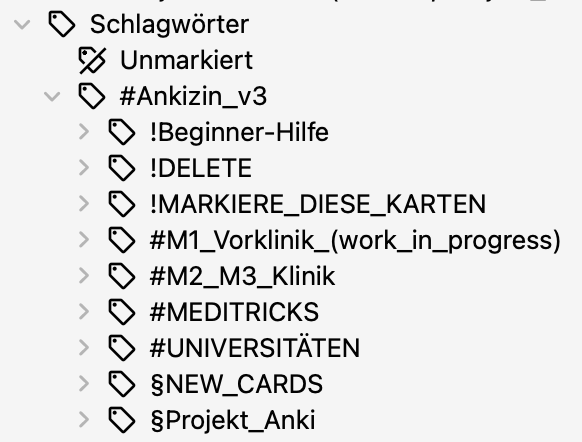
Hierin findest du die Schlagwort-Struktur, die dir alle verfügbaren Karten in verschiedene Kapitel unterteilt.
CAVE: Für AnkiCollabAnkizin_vAnki, für alle anderen CollabAnkizin_v4 oder ähnlich (je nach Version).
Diese Unterscheidung ist aber nicht von großer Relevanz. Schau am besten nach, was bei dir steht und nutz das einfach.
Klick den Tag an und dann auf eine der rechts angezeigten Karten.
Nun markiere alle Karten bzw. Notizen (Windows: STRG + A; Apple: CMD ⌘ + A). Das kann ein paar Sekunden dauern und dein Anki friert möglicherweise kurzzeitig ein.
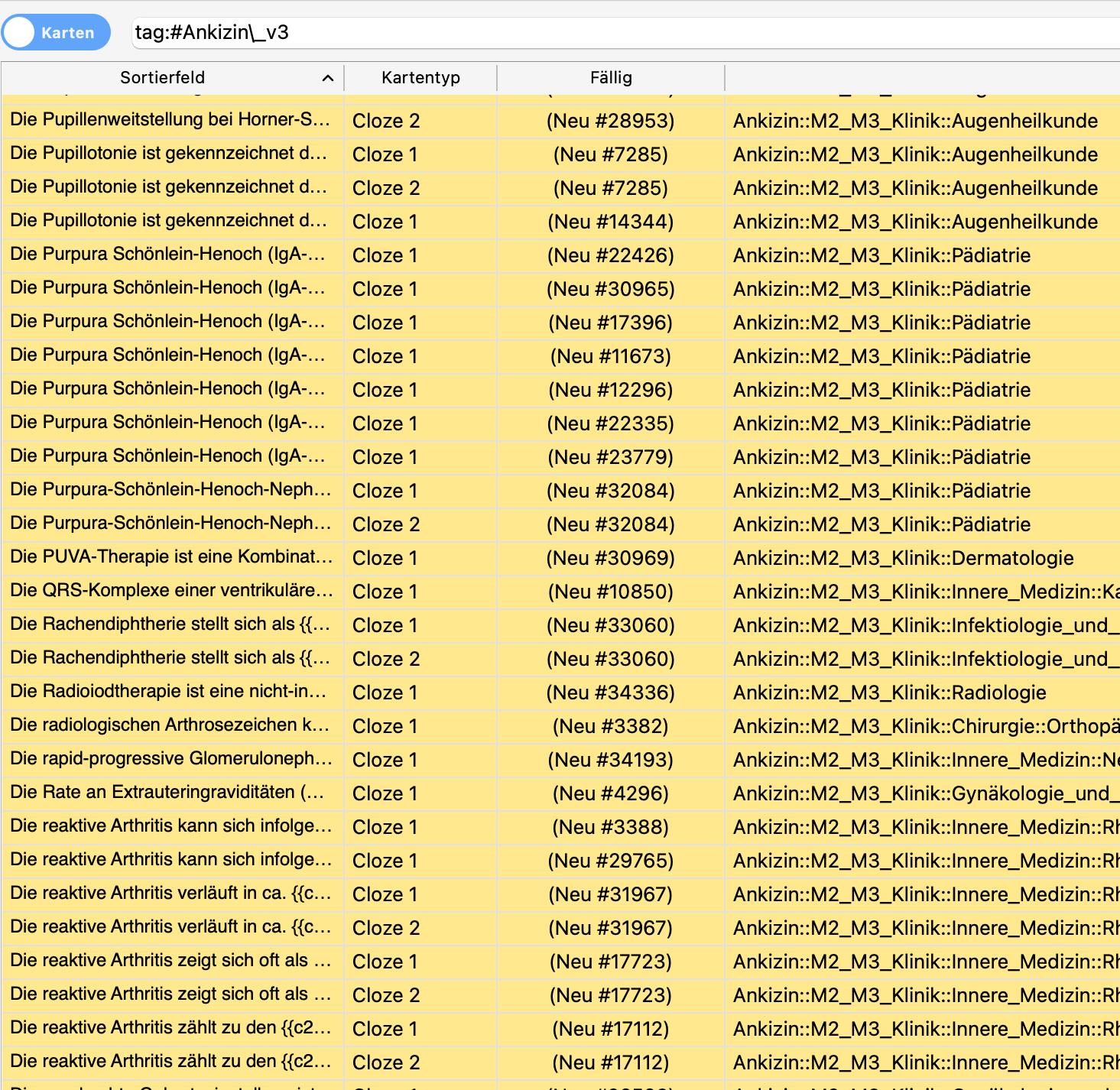
Nun mit Rechtsklick auf eine Karte klicken und alles aussetzen via „Aussetzen“ (Shortcut Windows: STRG + J; Apple: CMD ⌘ + J).
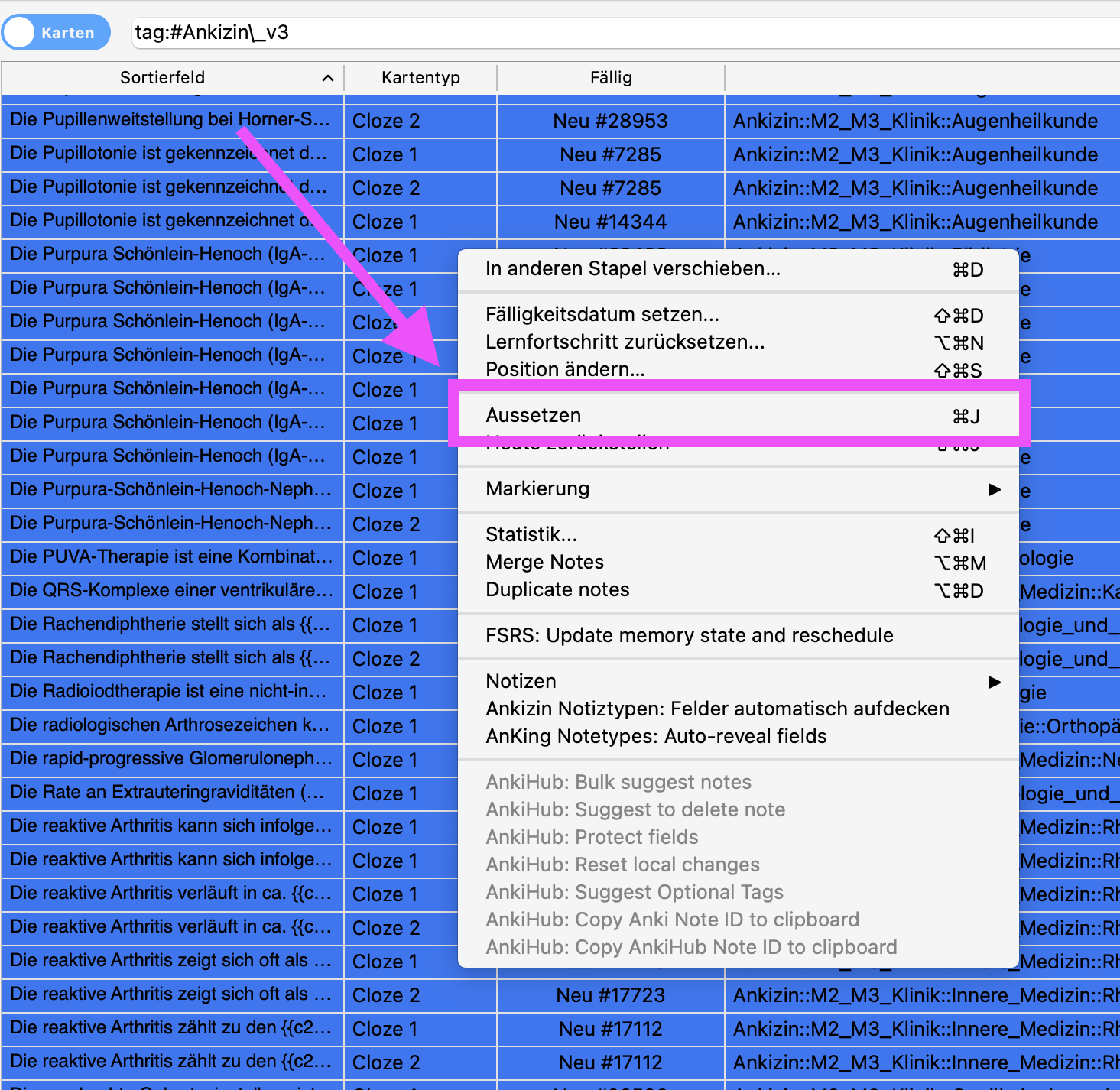
Sind alle Karten ausgesetzt, erscheinen diese gelb.
Alte / Überarbeitete Karten löschen #
Warum?
Weil wir ständing am Deck arbeiten und veraltete Karten ausscheiden!
Wenn wir vom Ankizin-Team eure Karten “löschen” wollen, können wir die unsererseits nicht einfach von euren Geräten entfernen! Anki verhindert das glücklicherweise.
Stattdessen nutzen wir zur Markierung Schlagwörter, z.B.:
#Ankizin_vAnkiCollab::!DELETE::update#Ankizin_v4::!DELETE::duplicateIhr müsst die Karten dann eigenständig löschen.
Öffne in Anki-Desktop die Kartenverwaltung (engl. Browse).
Suche nach dem !DELETE-Schlagwort im Ankizin-Reiter.
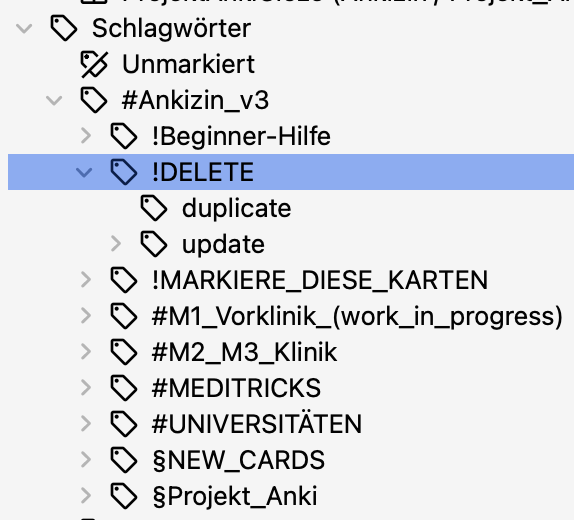
Ganz oben findest du den !DELETE-Tag.
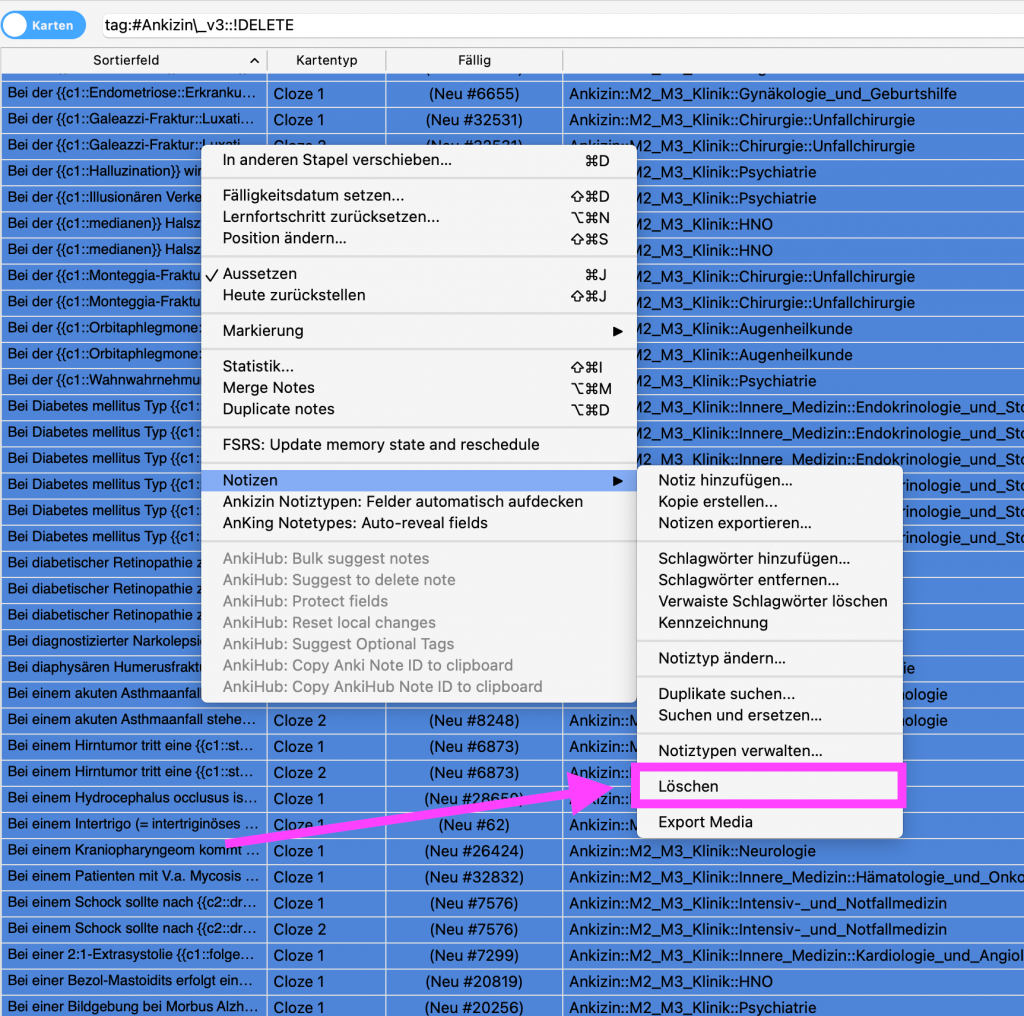
Klick den Tag an (in der Anzeige tauchen nun alle Karten mit dem !DELETE-Tag auf) und dann auf eine der rechts angezeigten Karten.
Nun markiere alle Karten bzw. Notizen (Windows: STRG + A; Apple: CMD ⌘ + A). Das kann ein paar Sekunden dauern und dein Anki friert möglicherweise kurzzeitig ein.
Nun mit Rechtsklick auf eine Karte klicken und Notizen → Löschen auswählen.
Solltest du diese  Karten löschen?
Ja! Denn wir geben nur Karten zur Löschung frei, die wir überarbeitet und verbessert haben und von denen somit eine "neuere" Version zur Verfügung steht.
Das einzige Szenario, in welchem du für dich selbst entscheiden musst, ob du die Karten entfernen willst oder nicht, ist, wenn du diese Karten bereits gelernt hast. Da die neuen verbesserten Karten deinen Lernfortschritt nicht übernehmen können, würdest du diese also neu lernen müssen.
Wäge also ab, ob du lieber die bekannten Alten behalten willst oder die überarbeiteten Neuen nutzen willst.
Leere Karten (engl. Empty Cards) löschen #
Leere Karten (engl: Empty Cards…) können auftauchen, wenn eine Notiz mal zwei Lückentexte (engl: clozes) hatte, aber nun nur noch einen Cloze trägt.
Beispiel:
Das {{c1::Mitochondrium}} ist das Kraftwerk der {{c2::Zelle}}.
wird zuDas {{c1::Mitochondrium}} ist das Kraftwerk der {{c1::Zelle}}.Nun existiert die ehemalige Karte 2
“{{c2::Zelle}}”prinzipiell nicht mehr, ist jedoch noch in der Datenbank vorhanden.
Wir müssen diese löschen, damit nicht mitten beim Lernen ein nerviger Bildschirm mit „No cloze X found on card. Please either add a cloze deletion, or use the Empty Cards tool.“ auftaucht.
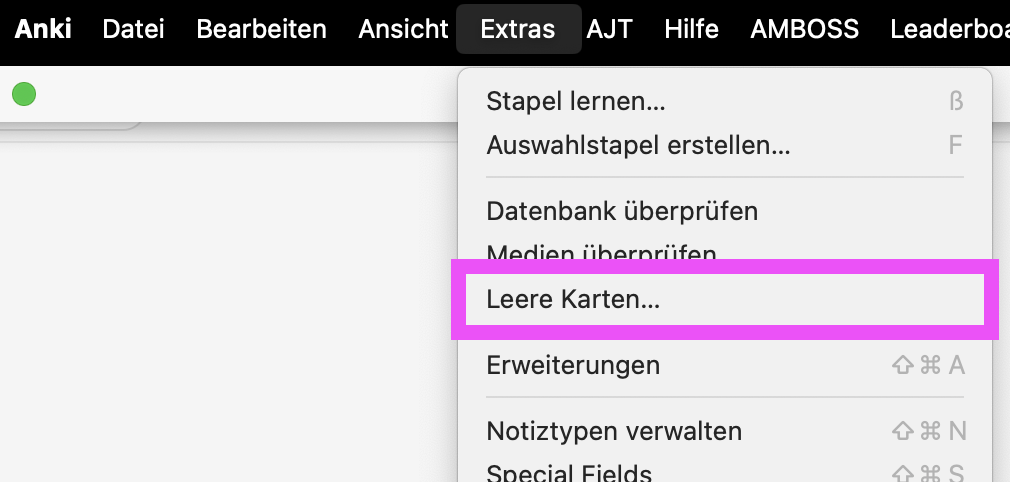
Dazu einfach in Anki Desktop auf Extras → Leere Karten klicken und bestätigen
Datenbank überprüfen #
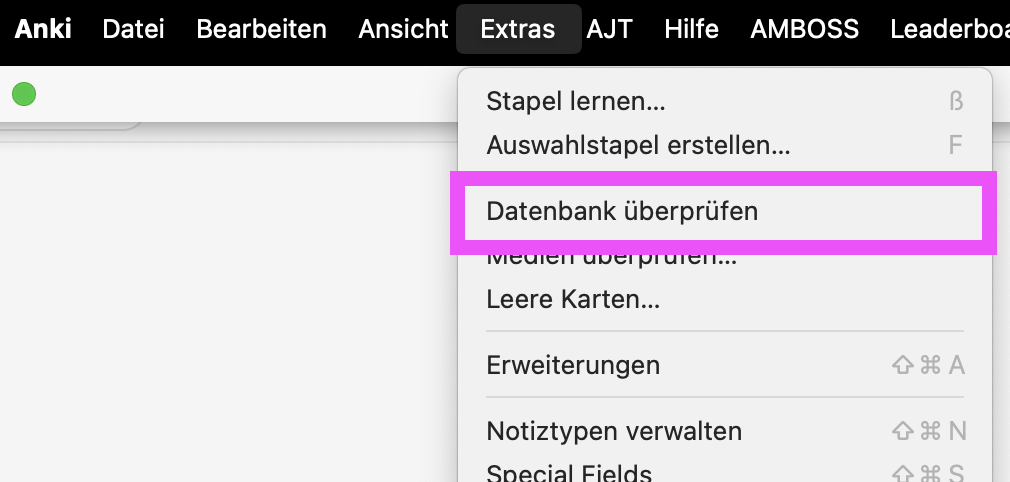
Wir haben jetzt viel verändert und umgestellt. Zur Optimierung solltet ihr zum Schluss einmal eure Datenbank überprüfen.
Dazu einfach in Anki-Desktop auf Extras → Datenbank überprüfen klicken und bestätigen.
Anschließend ist die Einrichtung auch hier abgeschlossen!
Loslegen! #
Okay, das reicht erstmal an technischem Vorspiel.
Jetzt wollen wir ENDLICH das so hoch angepriesene Ankizin-Deck verwenden.
Weitere Hinweise zum Aufbau des Ankizin-Decks und unsere empfohlenen Lernstrategien findest du im nächsten Artikel:
Wie lerne ich mit dem Ankizin-Deck
Lies dir diesen gerne noch durch! 💕