

Du hast Ankizin gerade installiert oder auf eine neue Version aktualisiert? Dann solltest du noch einige grundlegende Schritte durchführen, bevor du mit dem Lernen beginnst.
Wenn du das Ankizin Add-on installiert hast: Viele dieser Schritte können automatisch für dich erledigt werden.
1. Neue Karten zunächst aussetzen #
Das Ankizin-Deck enthält sehr viele Karten. Du solltest deshalb nicht einfach alle Karten gleichzeitig lernen.
Die grundsätzliche Idee ist:
Erst das Thema lernen und verstehen, anschließend gezielt die dazugehörigen Ankizin-Karten aktivieren.
Die Karten sind über Tags / Schlagwörter organisiert. So kannst du beispielsweise Karten zu bestimmten AMBOSS-Kapiteln, zum M2-100-Tage-Lernplan oder zu Universitäts-Curricula auswählen.
Eine ausführliche Erklärung der Tag-Struktur findest du hier:
→ Wie ist das Ankizin-Deck strukturiert?
Wenn du AnkiCollab verwendest, kannst du neue Karten automatisch aussetzen lassen:
AnkiCollab → Settings → Automatically suspend new cards
2. Veraltete Karten mit !DELETE löschen #
Das Ankizin-Team arbeitet laufend am Deck. Wenn eine bestehende Karte überarbeitet oder ersetzt wird, können wir sie nicht einfach aus deiner Anki-Sammlung löschen.
Stattdessen markieren wir Karten, die gelöscht werden sollen, mit einem !DELETE-Tag.
Beispiele:
#Ankizin_vAnkiCollab::!DELETE::update
#Ankizin_v4::!DELETE::duplicate
Diese Karten solltest du anschließend selbst aus deiner Sammlung löschen.
So geht’s #
Öffne in Anki Desktop die Kartenverwaltung (englisch: Browse).
Suche im Tag-Baum nach dem !DELETE-Tag.
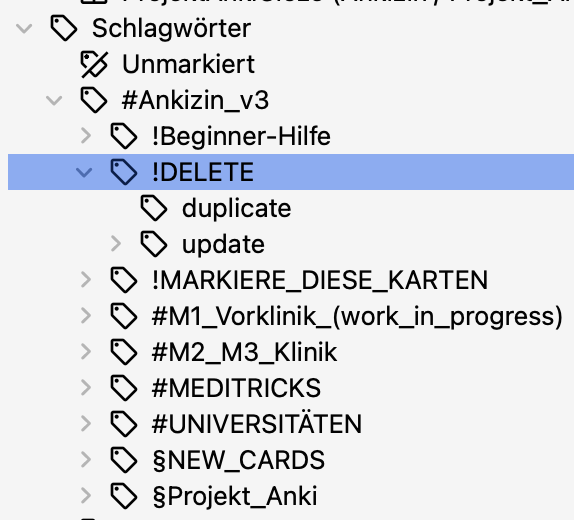
Klicke auf den Tag und anschließend auf eine der angezeigten Karten.
Markiere alle Karten bzw. Notizen:
- Windows:
Strg + A - macOS:
Cmd + A
Klicke anschließend mit der rechten Maustaste und wähle Notizen → Löschen.
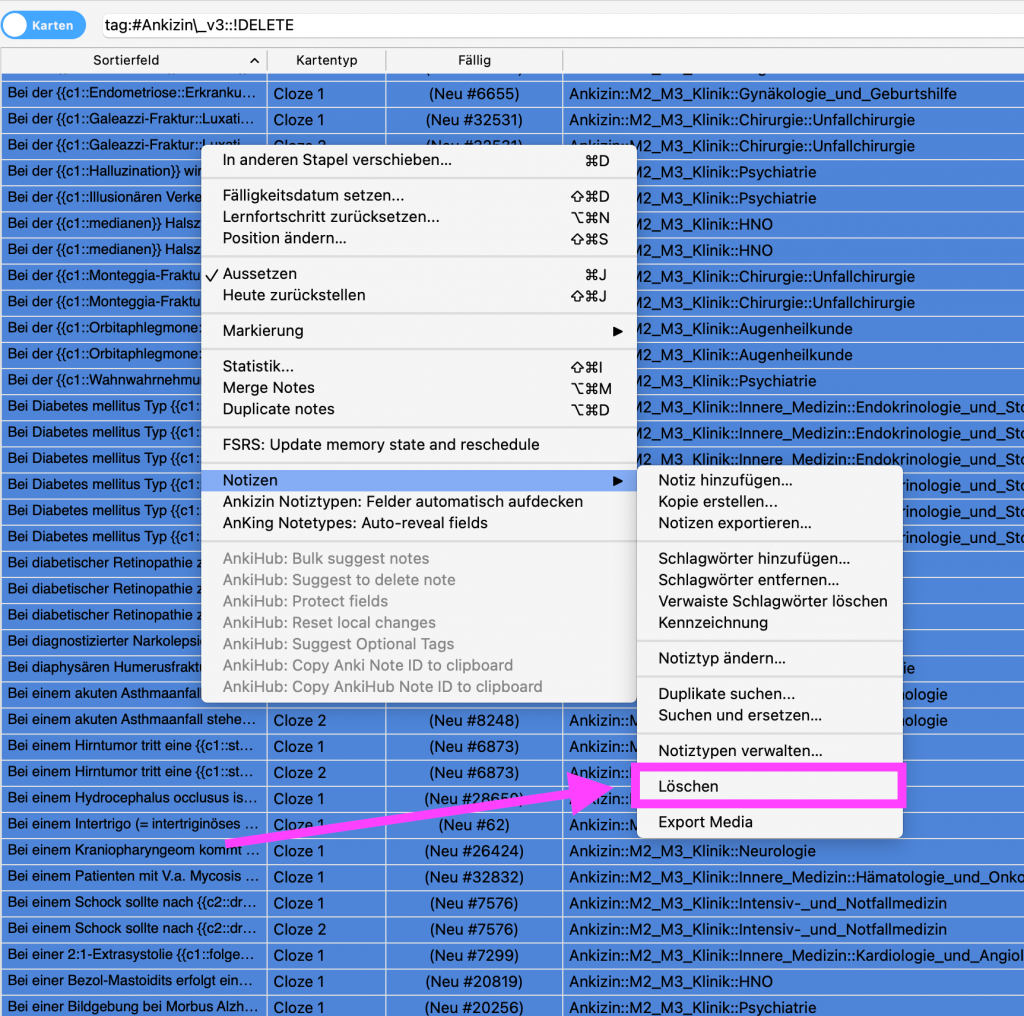
Warum löschen?
Wir markieren nur Karten zur Löschung, für die eine überarbeitete oder verbesserte Version vorhanden ist.
Eine Ausnahme: Wenn du eine alte Karte bereits intensiv gelernt hast, kann es sinnvoll sein, abzuwägen, ob du sie wirklich löschen möchtest. Eine neu erstellte Karte übernimmt deinen bisherigen Lernfortschritt nicht automatisch.
3. Leere Karten löschen #
Leere Karten (englisch: Empty Cards) können entstehen, wenn sich die Cloze-Struktur einer Notiz verändert.
Beispielsweise:
Das {{c1::Mitochondrium}} ist das Kraftwerk der {{c2::Zelle}}.wird zu:
Das {{c1::Mitochondrium}} ist das Kraftwerk der {{c1::Zelle}}.Die ehemalige zweite Karte existiert dann noch in der Datenbank, obwohl sie keine gültige Karte mehr ist. Dadurch können beim Lernen Fehlermeldungen wie „No cloze X found on card“ auftreten.
Öffne deshalb in Anki Desktop:
Extras → Leere Karten
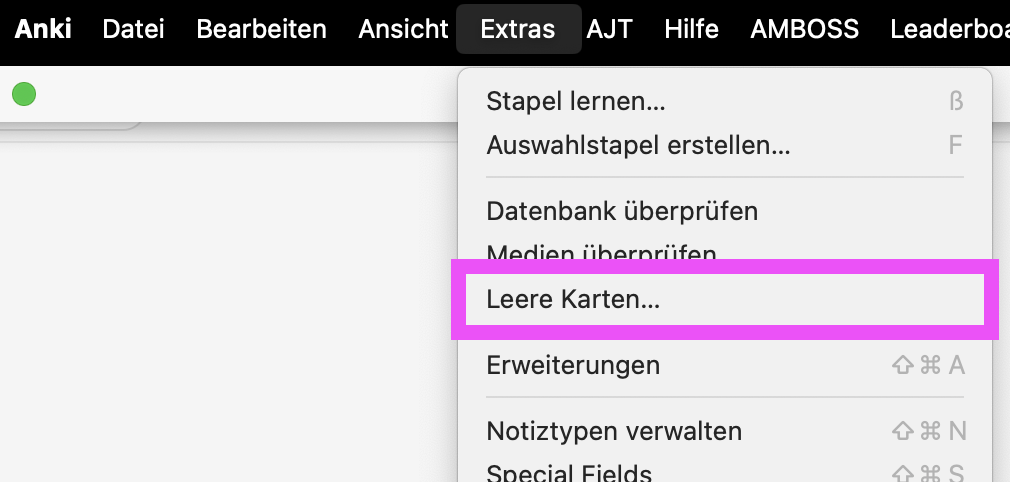
Bestätige anschließend das Löschen der leeren Karten.
4. Datenbank überprüfen #
Nach größeren Änderungen an deiner Sammlung solltest du einmal die Anki-Datenbank überprüfen.
Öffne:
Extras → Datenbank überprüfen
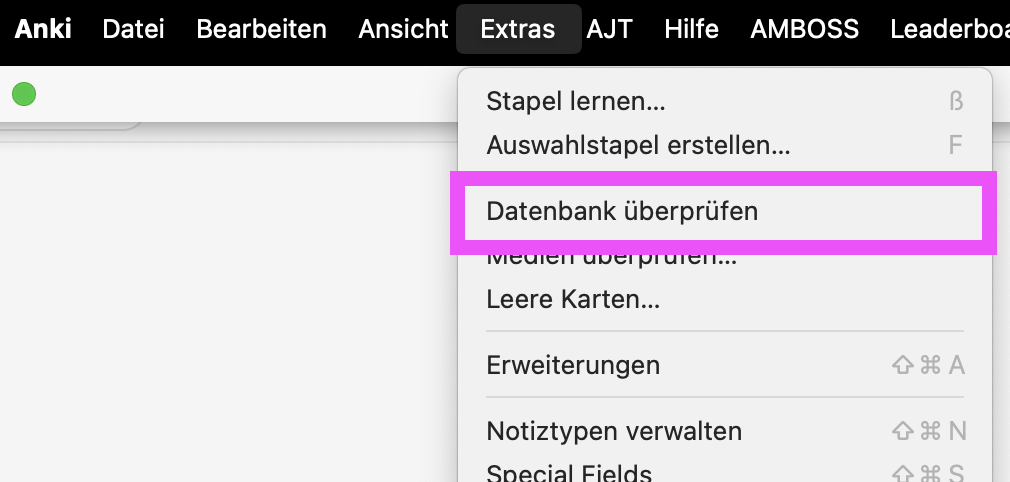
Bestätige die Überprüfung.
5. Jetzt kannst du mit Ankizin lernen #
Die technische Einrichtung ist damit abgeschlossen.
Wie du das große Ankizin-Deck sinnvoll strukturierst und welche Tags du für dein Lernen verwenden kannst, erklären wir hier:
→ Wie ist das Ankizin-Deck strukturiert?
Und hier geht es um die eigentliche Lernstrategie:
→ Wie lerne ich mit dem Ankizin-Deck?
Noch Fragen? #
Wenn du bei einem dieser Schritte Probleme hast, kannst du dich gerne bei uns melden: